ブログ

SCORM教材を作ってみよう

この記事ではSCORM教材を作ってlearningBOXに乗せる方法を紹介します。本来、SCORMにはimsmanifext.xmlという、教材の構造を定義したファイルが必要なのですが、learningBOXはimsmanifest.xmlがなくても教材を登録することができます。簡単なため、imsmanifest.xmlに関する説明は省きますのでご了承ください。 SCORMとは SCORMの概要については、SCORMとはを参照ください。 バージョンについて SCORMのバージョンは1.2とします。 前提知識 ・JavaScript(ECMAScript)の言語仕様をある程度理解し、平易なプログラムであれば読み解く力があること。 ・HTMLの基本を理解していること。 早速APIを実装しよう まず、index.htmlという名前のテキストファイルを作成し、以下のソースコードを写経してください。 注意点 ・ファイル名がindex.html.txtなどとならないようにしてください。(ヒント:拡張子を表示する) ・文字コードはUTF-8としたほうが良いような気もしますが、アスキー文字しか含まれていないので、文字コードはどうでもよいです。ただし、ちゃんとしたコンテンツを作る場合は、ちゃんと文字コード指定をしてください。 ・空白文字には決して全角スペースを入れないでください。半角スペースでインデントしても、タブでインデントしても構いませんが、全角スペースはだめ!ぜったい! アーカイブを作成しよう index.htmlを圧縮してZIPファイルを作成してください。 注意点 ・Windowsの場合は右クリックで普通にやれば大丈夫です ・Macの場合は、Windowsと互換性のあるZIPを作るよう配慮ください ・Linuxの場合は自力でできるでしょう。 システムに登録する 作成したZIPファイルを、SCORM教材としてアップロードしてください。 学習する 開くだけで得点は99、ステータスは合格になる教材ができました。おめでとうございます! 発展課題 (易)99点では勿体ないです。100点になる教材を作ってください。 (易)不合格になる教材を作ってください。 (標準)閲覧時間が記録される教材を作ってください。 (標準)5秒間に何回クリックできるか測定し、得点として送信する教材を作成してください。 (難)テトリスを作り得点が記録されるようにしてください。 発展課題に対するヒント 閲覧時間のフォーマットはSCORMの仕様書を確認してください。 得点は整数を文字列化したものしか受け付けません。 通常は得点は0-100の整数に制限されますが、learningBOXでは2^31-1まで受け付けます。

learningBOXのバージョンについて

この記事ではlearningBOXのバージョンについて解説します。 バージョンの確認方法 learningBOXは、リリース以来、133回のアップデートを実施してきました。2018年11月14日現在のバージョンは2.5.2となっており、サービス画面のフッターで確認できます。バージョン番号は3個の数字で表されており、1個目の数字は大規模な機能追加、2個目の数字は機能追加、3個目の数字は不具合修正を表しています。 共用環境と専用サーバのバージョンについて 新しいバージョンのlearningBOXが完成すると、まず共用環境にリリースします。専用サーバのアップデートは、その後、お客様の要望に合わせて実施されます。現時点で共用環境のバージョンは2.5.2ですが、専用サーバ環境は2.5.1や2.4.3が使われている場合があります。専用サーバは、お客様の運用に支障がでないよう、メンテナンスの時間や、バージョンアップの時期を調整できますので、教材を販売されていたり、塾などの教室運営を行う場合は専用サーバがおすすめです。 開発チームでのバージョン管理について learningBOXはGitを使ってバージョンを管理しています。(※初期の開発ではSubversionを使っていたのですが、プロジェクトの大規模化と高頻度のリリースに対処するためGitに乗り換えました)全ての変更は一旦developブランチに反映され、リリース済みのバージョンにも含まれてる不具合に関しては、過去のリリースブランチにも反映されていきます。現時点で直した不具合はdevelopに反映した後、2.5、2.4、2.3のブランチにも必要に応じて反映しています。過去のリリースブランチも更新することで、専用サーバ環境に対して安定したシステムを提供しています。
サムネイル

【11月7日~11月9日】関西教育ITソリューションEXPO in インデックス大阪に出展します!<EC機能公開!!>

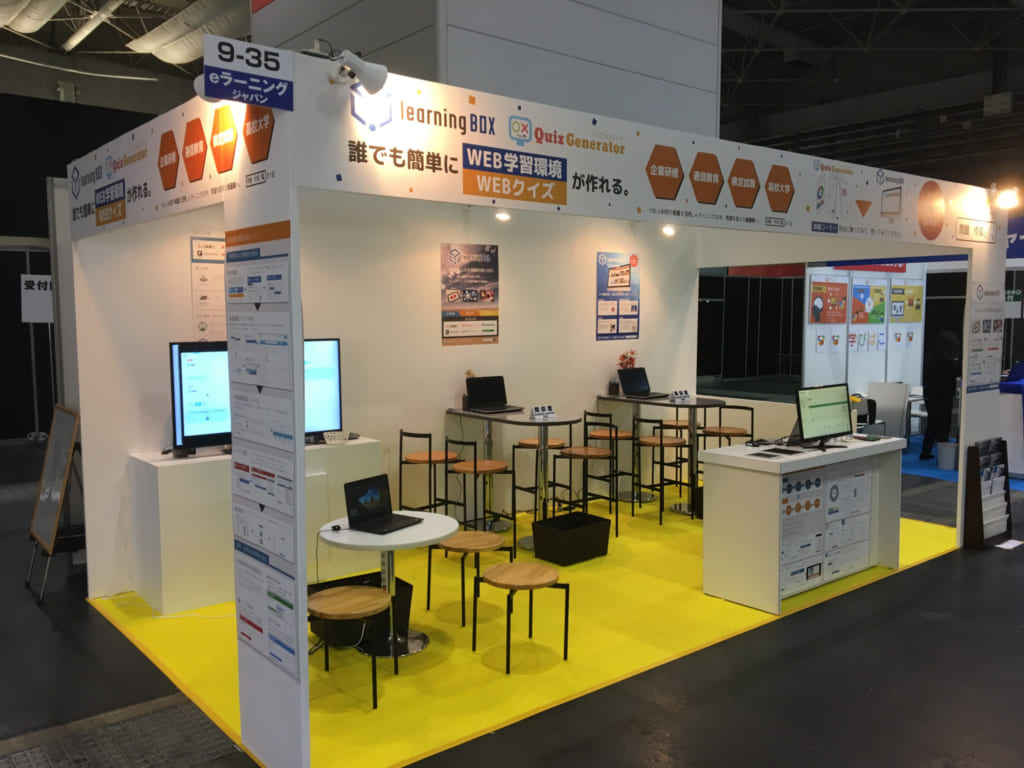
EDIX(エディックス)とは 業務支援システム、ICT機器、デジタル教材、eラーニング、各種学校向けサービスなどが一堂に展示される教育分野 日本最大の専門展です。 全国各地の大学、教育委員会、小・中・高校、塾・予備校、専門学校などから導入決定権を持つキーマンが多数来場します。   【新機能公開!!】EC教材販売機能 弊社ブースにて「EC教材販売機能」を公開いたします! WEBでの教材販売が実現可能に。新たなWEBでの販売事業をご検討の方に必見な機能です!   弊社出展について eラーニングのブースとして、5月の東京の展示会、並びに11月にある大阪の展示にも出展いたします。 会期:2018年11月7日(水)~9日(金)10:00~18:00 場所:インデックス大阪 1号館 eラーニングジャパン 9-35号ブース ぜひお越しください。 会期中はデモンストレーション、運用相談も承っております!!   入場方法 本展への入場には招待券と名刺2枚が必要になります。招待券はこちらよりお申し込み頂けます。 招待券は1枚につき1名様のみ有効です。(会期中3日間有効。) 複数名でご来場される場合は大変お手数ですが人数分の招待券をご用意ください。     お越し頂ける際ご一報ください。 もしお越しいただけるようでしたら、どうぞお気兼ねなくご連絡ください。下記に電話番号等記載しております。何卒よろしくお願いいたします。

learningBOXの動画対応について

eラーニングにおいて、動画教材は欠かせないものになりました。この記事ではlearningBOXで動画教材を使う方法について解説します。 learningBOXに動画を埋め込む2つの方法 learningBOXの教材として動画を埋め込む方法は大きくわけて2種類あります。 ・learningBOX自体に動画をアップロードする ・YouTubeやVimeoなどの外部サービスにアップロードした動画を、learningBOXに埋め込む learningBOX自体に動画をアップロードする方法 メリット 動画の再生時間を正確に記録できます。 最後まで飛ばさず見たか確認できます。 learningBOXのアカウントに基づいて動画を保護できます。 複数のサービスを使わなくてよいので操作が簡便です。 広告などは一切なく学習に集中できます。 再生速度の変更ができます。 デメリット スタータープランの場合1動画あたり30MBまで、スタンダードプランの場合1動画あたり500MBの制限があります。 外部サービスに動画をアップロードする方法 メリット スタータープランでも高画質な動画を配信できます。 デメリット 外部サービスによっては広告が配信され学習に集中できない可能性があります。 外部サービスに対する利用料が別途発生する場合があります。 外部サービスとlearningBOXのアカウントを二重管理する手間が発生します。 外部サービスのURLを知っていれば誰でも動画を見れる場合があります。 オススメの利用方法 すでに外部サービスで公開済みの動画を教材として使う場合は、外部サービスで公開済みの動画をそのまま埋め込むのが便利ですが、learningBOXを使って新たな動画を配信したい場合はlearningBOX自体に動画をアップロードすることをオススメします。また、その際には是非スタンダードプランのご利用をご検討いただければと思います。 セキュリティーと配信の安定性について learningBOXからの動画配信は、Amazon Web ServicesのCloud Frontを利用して、東京リージョンを含む、全世界100箇所以上のエッジロケーションから配信しております。また、配信の際には有効期限を設定したワンタイムURLを利用者ごとに生成しています。 開発者募集しております 今後のアップデートにあるような機能開発を是非やってみたいという方がいましたら、エントリーお待ちしております。

【テスト・検定試験】オプション値の活用方法

【テスト・検定試験】オプション値の活用方法 1.ご利用シーン ・学校や塾などのテスト ・検定・資格試験などの試験問題 ・企業研修などの修了試験 など。 2.サンプル問題     3.オプション値 サンプル問題には、一般的にテストに使用するオプション値を設定しております。 設定したオプション値は下記表をご覧ください。 オプション値 設定値(単位) 内容 #mode nomal モード #question_count 10(問題数) 出題数上限 #passing_score 80(点数) 合格点 #time_limit 300(秒) 時間制限 #show_correct_answer false 誤答時の正誤表示 #show_instant_result false 設問ごとの正誤表示 #hide_mark_button true 採点ボタンの表示 #movable true 前後の設問へ移動 #show_seigo_count false 正誤回数の表示 #messages_passed_title 合格(単語) 合格画面の表題 #messages_failed_title 不合格(単語) 不合格画面の表題 この他に「#time_limit_mode(設問ごとに制限時間設定)」「#partial_score(部分点機能)」「#suspendable(中断再開機能)」など、様々なオプション値がございますので、組み合わせてオリジナル教材を作成することができます。 この他のオプション値につきましてはこちらをご覧ください。 4.テンプレートを活用して簡単設定! こちらのテンプレートファイルは上記オプション値を記述しております。 テンプレートファイルをインポートまたは編集いただくことで、簡単にテスト用問題を作成いただくことができます。 ▼WEBフォーム 添付ファイル(テキスト)をダウンロードして、ファイルをLearningBOXへインポートしてください。オプション値が設定されていますので、設問を作成してご利用ください。 ▼テキスト(.txt) 添付ファイル(テキスト)をダウンロードしてご利用ください。 ▼エクセル(.xlsx) 添付エクセル(エクセル)をダウンロードしてご利用ください。   関連URL:セクション