ブログ

エクセルでクイズを作る

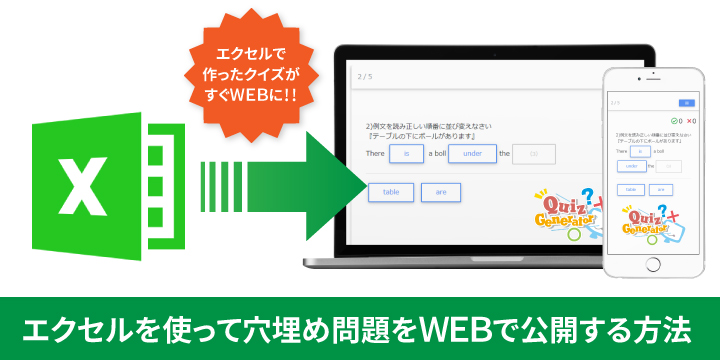
エクセルを使って穴埋め問題をWEBで公開する方法

マーケティング担当の貴田岡(キタオカ)🍎です。今回の記事では、弊社のクイズ作成ツールQuizGeneratorとエクセル(excel)ファイルを使ってWEB上に簡単に公開できる穴埋め問題の作り方をご紹介いたします。 こちらのクイズ作成ツールを使うと、簡単にインターネット上にWEBクイズを紹介・掲載することが出来ます。本稿を参考に是非、WEBクイズの作り方や動作を、お試し下さい。 目次はこちら 1. QuizGeneratorとエクセルを使うとWEBクイズが作れます! 2. エクセルを使って穴埋め問題を作ってみましょう 3. 変換ツールを使ってクイズをWEBクイズにする 4. まとめ   QuizGeneratorとエクセルを使うとWEBクイズが作れます! 学習教材や面白いクイズを持っていても使い道に困っているお客様!!、弊社のクイズジェネレータ-を使ってインターネット上にクイズを公開してみませんか? お客様がお持ちの紙面ベースのクイズや学習教材をWEB化して、インターネットに繋がっている世界各国の人や学習に困っている人に届けてみませんか?QuizGeneratorで作成したクイズはPC、スマートフォン、タブレットなど、どの端末からでもクイズを楽しむことができます。 こんなお悩みはございませんか? WEB上にクイズを設置したい、、、、、 → そもそも、やり方がわからない。ネットでクイズを掲載するのは難しそう?? 会社や学校の宣伝としてクイズを活用してアピールしたい、、、、、 → 広告にはお金がかかるし、個人利用だとハードルが高いから諦めてました。 新人研修や社員教育を力をいれたい、、、、、 → 既存の研修資料にばかり頼ってしまい、社内の教育が進歩せず慢性化している。 こういったお悩みを抱えているご担当者さま、上記の悩み、弊社のeラーニングシステムで解決できます!! パソコン操作に不慣れな方でも問題ありません。作り方は至ってシンプル!! 複雑な操作はありません。指定のフォーマットに沿って決められた箇所に問題文や解答を打ち込むだけで思い通りのクイズが簡単に作れます。しかも!QuizGeneratorは、なんと無料でご利用いただけます。   ▼QuizGeneratorの特徴はこちら ・QuizGeneratorは12種類以上の出題形式からクイズを作成、WEBで公開することができる!! ・WEBクイズは3STEPで簡単に作成できる。 ・作成したクイズは弊社のeラーニングシステム(learningBOX)で一括管理することができる。 ※……QuizGeneratorは不特定多数のユーザーにクイズを配信するには、向いていますが、社内研修・資格試験・学校で使うなら、learningBOXがよりオススメです。learningBOXを使えば、作成したクイズの再編集もブラウザ上で簡単にできます。学習者にはコース学習を提供することが出来るほか、一人一人の成績管理やテストの再受講、合格通知など、細かい設定ができますよ!!作ったクイズの置き場所に困った際はどうぞ、learningBOXをご活用ください。 ▼成績管理や学習者管理もするならeラーニングシステムlearningBOXへどうぞ!   エクセルを使って穴埋め問題を作ってみましょう ▼QuizGeneratorは『 テキストファイル・エクセル・問題作成フォーム 』の3つからクイズを作ることができます。今回は大体どのパソコンにも入ってる、エクセルを使って穴埋め問題を作りたいと思います。 ▼これから紹介する下記のフォーマットに沿って、問題文、出題の形式、解答を入力します。下記のサンプル例(穴埋め問題)をご覧ください。 サンプルはこちらからダウンロードできます →  A B C D E F 1 #format:table 2 #messages_intro:穴埋め問題 3 #shuffle_questions:false 4 #mode:master 5 #movable:true 6 1)例文を読み正しい順番に並び変えなさい<br>『私は音楽が好きだ』<br>{1}{2}{3} wordbank: I like music 7 2)例文を読み正しい順番に並び変えなさい<br>『テーブルの下にボールがあります』<br>There {1} a boll{2}the{3} wordbank: is under table are 8 3)日本国憲法第25条について正しい文になるように並びかえてください。<br>『すべての{1}は、{2}で{3}な{4}の生活を営む権利を有する。』 wordbank: 国民 健康 文化的 最低限度 9 4)金閣寺は{1}時代に3代将軍の{2}により建てられた。 wordbank: 室町 足利義満 鎌倉 足利義政 10 5)炭素が燃えて二酸化炭素になるように並び変えてください<br>{1}+{2}→{3} wordbank: 2H<sub>2 </sub> 0<sub>2 </sub> 2H<sub>2 </sub>O H ポイントはこちら 先頭の#で始まる行が、問題全体に関する設定です。1行目の#format:tableは、問題データを表形式で記述することを宣言しています。5行目以降は、各行が設問に対応しています。各行には、問題文、”wordbank:”、{}の前から順に正答、ダミーの選択肢がタブ区切りで並びます。 以下の例では、1問目の問題文は「例文を読み正しい順番に並び変えなさい『私は音楽が好きだ』 → {1}{2}{3} 正解の選択肢は{1}が「I」{2}が「like」{3}が「music」となります。※brは改行を意味します。subはテキストを下付き文字として表示します。   変換ツールを使ってクイズをWEBクイズにする ▼作成した問題データを選択し「変換」ボタンをクリックすると、クイズプレイヤーが生成されます。  ▼限定公開 → URLを知っている人だけが、クイズを閲覧できます。埋め込み用のタグ(IFrame)をコピーして貼り付けると、ブログやWEBサイトに作ったクイズを載せることができます。   まとめ 今回の記事では、弊社のクイズ作成ツールQuizGeneratorとエクセル(excel)ファイルを使ってWEB上に簡単に公開できる穴埋め問題の作り方をご紹介しました。QuizGeneratorを使うと、穴埋め問題以外にも多種多様なクイズを作成・WEBに公開することができます。学習教材や面白いクイズを持っていても使い道に困っているお客様!!、弊社のQuizGeneratorを使ってインターネット上にクイズを公開してみませんか?QuizGeneratorは、なんと無料でご利用いただけるWEBサービスです。この機会にぜひクイズを作ってみてはどうでしょうか?本稿もお付き合いいただきありがとうございました。

誰でも手軽に〇×問題をWEB上に公開する方法

マーケティング担当の貴田岡(キタオカ)🍎です。今回の記事では、弊社のクイズ作成ツール『QuizGenerator』を使って簡単にOX問題(マルバツ問題)を作成・webで公開する方法をご紹介いたします。こちらのクイズ作成ツールを使うと、プログラミングの知識がない方でも、簡単にWEB上にクイズを公開することができますよ!! WEB上に試験問題を設置したい、企業の研修内容の理解にWEB試験を実施したい、日ごろの勉強補助として、隙間時間や移動時間にコツコツ勉強をしたい方にピッタリなツールです。使い方は自由自在!お客様のご利用方法に合わせてお使い頂けます。本稿を参考に是非、WEBクイズをお試し下さい。 目次はこちら 1.QuizGeneratorとは 2.QuizGeneratorを使って〇×問題を作ってみましょう 3.WEBクイズの作成手順はこの様な流れになります 4.まとめ   QuizGeneratorとは QuizGeneratorは、PCとスマートフォン(iPhone、iPad、Android)に対応したクイズ問題作成ツールです。プログラミングがわからない人でも簡単に、多種多様な出題形式のクイズを作ることができます。 QuizGeneratorはeラーニングの標準規格であるSCORM1.2とSCORM2004に対応したクイズ作成ツールです。こちらの機能を使って作成したクイズはこちらです。『クイズを解く』をクリックして頂くとプレイヤー画面が開きWEBクイズを体験することができます。 QuizGeneratorは12種類以上の出題形式からクイズを作ることができます!   QuizGeneratorを使って〇×問題を作ってみましょう QuizGeneratorでは、クイズの出題形式がなんと12種類以上もあります。「択一問題、正誤問題、穴埋め問題、組み合わせ問題、記述問題、レポート付き問題」などバリエーション豊富なクイズを作ることができます。12種類全てのクイズを1つにまとめた複合クイズも作成いただけます。 今回は12種類の出題形式の中からテレビやクイズ番組でもよく目にする〇×問題を実際に作ってみたいと思います。クイズを作成するにあたりお客様が、用意して頂くのはこちらです! POINT ☑インターネットが繋がる環境をご用意してください! ☑クイズの作成・編集にはパソコンを使います! ☑クイズの下書きがあるとすぐに作業に取り掛かれます!   WEBクイズの作成手順はこの様な流れになります ▼QuizGeneratorは『 テキストファイル・エクセル・問題作成フォーム 』の3つからクイズを作ることができます。今回はテキストファイルを使って、都道府県に関する〇×問題を5問作ります。 クイズを作成する際の設定やルールをご紹介します!こちらのフォーマットに沿って、問題文、出題の形式、解答を入力します。下記のサンプル例(〇✖問題)をご覧ください。 ‐ - - ▼サンプル例はこちら▼ - - - - - - - - - - - - - 1)世界三大珍味といえば『フォアグラ・キャビア・トリュフ』を指す   true-false: true  - - - - - - - - - - - - - - - - - - - - - - - - - - - たったこれだけです!では、詳しく解説します。 1)世界三大珍味といえば『フォアグラ・キャビア・トリュフ』を指す → 問題文を入力 true-false: → 出題の形式を入力(今回は正誤問題を指定) true → 解答を入力(今回の問題は〇が答えです) おさらい 1行目に問題文を、2行目に「true-false:」を記述します。3行目には、正答が○の場合はtrueを、正答が×の場合はfalseを記述します。設問と設問の間には空行を入れます。今回の例では、1問目の問題文は「世界三大珍味といえば『フォアグラ・キャビア・トリュフ』を指す。」で、〇が正答です。 ▼上記のサンプル例をもとにクイズを実際に作ってみましょう!! クイズの内容はこちら ・都道府県の中で一番面積が大きい県は北海道である → 〇 ・兵庫県の県庁所在地は姫路市である → ✖ ・青森県の県庁知事の名前は三村慎吾氏である → 〇 ・2019年の都道府県魅力度ランキング1位に選ばれたのは沖縄県である → ✖ ・日本の都道府県名に動物の名前が付いた県は全部で3つである → ✖ ▶クイズの作成から完成までを動画でみる 動画はこちら 動画が見えづらい方は、右下のフルスクリーンボタンを押し、画面を最大化してご覧ください! ▶WEB公開の方法はこちらです! 今回作成したクイズはこちらから解くことができます。 ➡このように文字にURLリンクを設定し、こちらをクリックした方だけにクイズを解かせることもできます。   まとめ 今回の記事では、弊社のクイズ作成ツールである、QuizGeneratorを使って簡単にOX問題を作成・webで公開する方法をご紹介しました。こちらのクイズ作成ツールを使うと、プログラミングの知識がない方でも、簡単にWEB上にクイズを公開することができます。またこちらで作成したクイズはHPで学習コンテンツ・クイズコンテンツとして掲載することも可能です。 今回の記事ではご紹介できませんでしたが、QuizGeneratorはオリジナルのオプション値を設定することができます!オプション値を設定することで、時間制限・ランダム出題・リンク・動画を埋め込むなど色んな機能を追加することができます。QuizGeneratorで扱うことができるオプション機能一覧はこちらです。クイズを作成する際には、オプション機能も是非ご活用ください。本稿もお付き合いいただきありがとうございました。

QuizGeneratorの問題作成フォームがリニューアル

QuizGeneratorの問題作成フォームがlearningBOX仕様にリニューアルしました。 QuizGenerator.netの問題作成フォームが、learningBOXの2.8バージョンアップに伴い、learningBOX仕様のクイズ作成フォームに変わりました。   リニューアル概要について このリニューアルにより、LMSであるlearningBOXのバージョンアップとともに、当サイトQuizgenerator.netの問題作成フォームもバージョンごとに進化します。 また、これを機に、問題作成フォームからの作成後に、eラーニングシステム leaningBOXへのオーナー登録(管理者登録)もそのまま登録・利用できるようになりました。 QuizGeneratorでのクイズ作成をきっかけに、eラーニングを知って頂く・ご活用して頂く機会になればと思います。 ▼リニューアル後のフローをご紹介 ※ テキスト・エクセルで作成したファイルもアップロードして編集・一般公開できます。   learningBOXを利用するメリットをご紹介 1. 問題の再編集が簡単です。 今までQuizgeneratorだけですと、お客様のローカル上にクイズデータを保管されていたかもしれませんが、learningBOXでは、クラウド上で作った問題が保存されます。その問題をさらに再編集することも簡単です。   2. 学習者管理・成績保存が可能です。 学習者(メンバー)管理が機能があるので、作ったクイズを利用して点数などの成績保存や、学習の理解度や学習進捗などを確認することができます。無料プランは10人までアカウントを登録できますので、1人が管理者/残り9人は学習者で使うといったご利用も可能です。   3. 様々なコンテンツを作成・登録できます。 クイズだけでなく、動画やPDFなどの学習教材、暗記カードや虫食いノートなどの学習補助ツール、認定証など様々なコンテンツがご利用できます。   4. eラーニングのコースを作成できます。 様々なコンテンツを組み合わせて、eラーニングの学習コースを作成することができます。企業研修・検定試験・通信教育等でぜひご利用ください。   今まで当サイトの問題作成フォームからクイズを作成されていた方へ ぜひ、learningBOXのオーナー登録をしてください。なお、learningBOXに登録後の作成した問題のダウンロード方法や、クイズを作った後のお客様のHPへの埋め込みの手順などは下記に記載しています。 作成した問題のダウンロードの方法について ➡一度作成した問題の編集 QuizGenerator内の問題作成フォームで作った問題をHPに埋め込む方法 ➡HPに埋め込む方法

計算問題を一括生成

おはようございます。QuizGenerator作り出しッペの西村です。 今回は、QuizGeneratorで計算問題を一気に作る方法を紹介します。 QuizGeneratorの問題ファイルを作ろう SCORMの教材の作り方の記事を書こうかとおもったのですが、SCORM形式の教材を1から作るのはそれなりに大変です。そこで、今回は、QuizGeneratorの問題ファイルを自動生成してみようと思います。(1からつくっちゃったらこのサイトに乗せる記事としてはふさわしくないですし) JavaScriptで作る 問題ファイルを一気に作るには、Excelを使う方法、PHPやPythonなどを使う方法もありますが、ブラウザ上で簡単にできたほうがよいので、今回はJavaScriptで作ってみます。 計算問題とは 計算問題とは、数式の計算結果を答えさせるものですが、あまり複雑なことはやりたくないので、今回は、2つの数字を+-✕のいずれかの記号でつなげたものを問題とします。また2つの数値の範囲を指定することで難易度を調整します。 関数を作る 計算問題を生成する関数を作ります。 1問分のデータを作る関数をmakeQuiz(min,max,op)とし、n問分作る関数をmakeQuizN(min,max,op,n)とします。 makeQuizNの引数は、それぞれ以下の通りです。 min: 値の下限: 整数で指定する max: 値の上限: 整数で指定する op: 演算子の種類: "+","*"のいずれかで指定する n: 問題数: 1以上の数で指定する コードは以下の通りです。 UIをつける 最近、VueやらReactやら流行ってますが、あえてjQueryでやってみましょう。 できた! 設問数: 最小: 最大: 演算子: +   * 公開してみよう! 作った教材ファイルは、QuizGeneratorの変換画面にアップロード・公開できます。 Iframe対応ブラウザでご覧ください。 learningBOXに登録してみよう! learningBOXにQuizGeneratorの教材として登録できます。learningBOXに登録すれば、指定した学習者だけに割り当てることや、学習記録を残すこともできます。 次の記事では 今回は足し算と掛け算に特化したものを作りましたが、引き算と割り算もあったほうが都合がよいので、四則演算全て含むものにします。また、計算問題なので、択一だけではなく、記述式の問題も選択出来るようにする予定です。その次ぐらいで、もうちょっとSCORMに近い記事を書く予定です。 まとめ 今回は、javaScriptでQuizGeneratorの問題ファイルを作りました。QuizGeneratorはテキストファイルで問題を作成できるので、JavaScriptに限らすExcelやなにかしらのプログラミング言語を使うことで、既存コンテンツをSCORM教材化したり、一定のルールに基づいて問題を大量生成できます。なにかを作るにあたって、1から全部自分で作るのではなく、既存の仕組みとつながるものにすることで、最小限の労力で最大の成果を出せます。再利用していきたいですね! 今回作成したソースコードについては、完全版をGitHubに公開しておりますので、自由にご利用ください。
暗記はこれで完璧!!eラーニングを使って周りに差をつける勉強方法【QuizGeneratorの便利な使い方シリーズ】

暗記はこれで完璧!!eラーニングを使って周りに差をつける勉強方法 令和がスタートしたかと思えばあっという間に一か月が終わり、気が付けばもう6月になりました!兵庫の生活もすこしずつ板についてきたマーケティング担当の貴田岡(キタオカ)です🍎 今回で3回目になりました、QuizGeneratorの便利な使い方シリーズ!今回は誰もが勉強や試験対策を行う際に直面したことがあるだろう『暗記』に関連した勉強の悩みや疑問を相棒になりつつある、QuizGeneratorと一緒にこの課題に挑んで行こうと思います。今回もどうぞお付き合いの程よろしくお願いいたします。一人でも多くの人に『勉強の楽しさや面白さそして大切さ』を一緒に考えていきましょう 目次はこちら 1.なぜ、勉強する? 2.QuizGenerator 3.まとめ なぜ、勉強する? 学校の定期テストや受験勉強、専門性が必要な難しい国家資格、仕事をする上で習得しておかなければいけない特殊な資格など、勉強とは私たちの生活や仕事、将来に大きく関わる成果物です。子供から大人にかけて社会にでるまでに『誰もが真剣に、時には適当に行ってしまいがちになる勉強』 勉強とは教科書やノートを使った卓上で学ぶ知識だけに囚われず、自分の興味関心や夢中になれるキラキラとしたもので自分自身の『成長』を現すことができます。私たちにとって生涯、大変付き合い深い存在である勉強さん。こんなに身近で大きな存在にも関わらず、ちゃんとしたやり方や方法、確率されたマニュアルがないのも事実です。正しい勉強や暗記が出来る環境がもし仮に存在し自分で作ることが出来たら皆さんは使ってみたいですか? QuizGenerator QuizGeneratorにはアウトプットに適したモード選択というオプション機能があります。 マスターモード 試験やテストではなく繰り返し学習や復習を目的としております。マスターモードでクイズを作成すると、クイズ開始画面に「攻略開始ボタン」、「弱点克服ボタン」、「総復習ボタン」が表示され選択できるようになっております。総復習ボタンは攻略率が100%に到達しなければ使用できません。また、総復習ボタンは全ての問題がランダムに出題され%の上限はございません。 マスターモードの攻略率について マスターモードの標準では、2回正解したら覚えたとみなす設定になっており、2回中1回だけ正解したものに関しては、「学習中」として換算されます。全問正解し100点でも攻略率は50%となり、2回全問正解すると100%になります。 ※オプション値の#master_countを1と設定することで、一度全問正解すると、攻略率は100%になります。 ノーマルモード ノーマルモードを指定してクイズを作成すると、クイズ開始画面に開始ボタンのみ表示されます。 テストや試験の際はノーマルモードをおススメしております! マスターモード/ノーマルモードにつきまして詳しくはこちらをご確認ください 例題:日本の有名な偉人を覚えよう Q1:『吾輩は猫である』、『坊っちゃん』を著者した人物は? A:夏目漱石 Q2:『源氏物語げんじものがたり』を書いた平安時代の女流作家・歌人 A:紫式部 Q3:代表作は『鉄腕アトム』『ジャングル大帝』『リボンの騎士』。漫画の神様とよばれた。A:手塚治虫 Q4:旧5000円札に描かれている人物とは? A:新渡戸稲造 Q5:山梨県甲府市出身の元サッカー選手。元日本代表。愛称は「ヒデ」。A:中田英寿 Q6:右投右打。 「トルネード投法」と呼ばれる独特なフォームで活躍した。A:野茂英雄 Q7:『地球は青かった』の代名詞で有名な日本人宇宙飛行士とは? A:野口聡一 Q8:日本の自動車産業『トヨタ自動車の生みの親』?A:豊田喜一郎 Q9:日本の小説家、エッセイスト、動物研究家、プロ雀士。愛称は「ムツゴロウさん」。A:畑正憲 Q10:日本の漫画家、デザイナー。代表作『Dr.スランプアラレちゃん』『ドラゴンボール』A:鳥山明 QuizGenerator(マスターモード)を使ってアウトプットしよう! ※今回は暗記をメインとした勉強方法で構成します。 活用するオプション ・選択肢のランダム化 → オートシャッフル機能を活用 ・出題順のランダム化 → 学習者はどの問題がいつ出題されるか検討できない ・出題形式(択一選択) → 正しい答えを選ぶ力をつける。 QuizGeneratorで暗記の定着を確認 ➡ 問題を解く まとめ 第三回目となりました、QuizGeneratorの便利な使い方シリーズ!今回は暗記に焦点を当てた、勉強方法を『QuizGenerator』を実際に活用して、お話をいたしました。自分に適した勉強方法を作ってみてください!こちらは、プログラミングやパソコンに知識がない方でも簡単に作成・編集・web公開が可能です。パソコン一台、インターネットの環境が整った場所でしたら、すぐにご利用いただけます。 問題を作ってもどのように管理・公開すれば分からない方!!!!是非、弊社のlearningBOXにログインしましょう。learningBOXは、QuizGeneratorを有効活用するeラーニング環境が準備されています。面倒な登録などもなく、利用も無料。せっかく作った良い問題、勉強方法をlearningBOXを利用して、みんなで学ぶ空間にカスタマイズしましょう。 learningBOXの詳しい機能は➡こちらから確認いただけます

オプション機能を使いこなせ【QuizGeneratorの便利な使い方シリーズ】

オプション機能を使いこなせ【QuizGeneratorの便利な使い方シリーズ】 QuizGeneratorの便利な使い方シリーズ第2弾『オプション機能を使いこなせ』では、eラーニングの学習をより効率的かつ学習できる勉強方法をお伝えします!! 演習問題を作ってついつい満足してオプション機能の設定を忘れて公開してしまい、後悔をすることが多いマーケティング担当貴田岡(きたおか)🍎です。 オプション機能の設定?!なんか難しい設定や知識が必要だと思っている方! 『QuizGeneratorのオプション設定』は誰でも簡単にオリジナリティ高い編集が可能です。 今回はみなさんに、ぜひとも知って使って欲しい!!勉強や研修などに役に立つ、オプション機能をお話ししたいと思います! オプションの存在を知らなかった人・興味はあったけど設定がいまいち分からないでいた方、今回の記事を参考に是非真似してやり方を覚えてくださいね!! 目次はこちら 1.そもそも、オプション機能って? 2.オススメしたいオプション 3.色んなオプション 4.まとめ そもそも、オプション機能って? QuizGeneratorを活用する際、ぜひ知ってて活用して欲しい機能があります。 それは『オプション機能』と言われる便利な設定方法です。こちらの機能を併用することで利用シーンにあった学習補助が行えます。 例えば『問題の出題順、選択肢のランダム化、解説の埋め込み、時間制限など』のオプションを使いこなすことで、よりオリジナリティのある問題を作れる他、問題の幅や難易度の調整、問題の解きやすなど、効果的に学習環境を構築することが可能です。 テキストを使ったオプション機能の設置方法 以下のように、問題テキスト(quiz.txt)の先頭に”#属性名:値”という形式で記述してください。 #title:_______(←クイズのページタイトルの名称) #messages_intro:______(←最初のページに表示されるメッセージ) #time_limit:____(←秒数を記載) #question_count:___(←出題数の上限) ➡Excelでオプション機能を設定される場合はこちらをご確認ください ➡QuizGeneratorで搭載されているオプション機能一覧はこちら オススメしたいオプション ①#messages_intro: ➡『最初のページに表示されるメッセージ』を設定できます ②#shuffle_questions:true/false ➡『出題順のランダム化』falseに指定すると、1問目から順番に出題されます ③#shuffle_choices:true/false ➡『選択肢の並び順をランダム化』 ④#movable:true/false ➡『前後の設問へ移動』      ⑤#time_limit: ➡『解答時間制限』単位は秒で、0に設定した場合は時間制限はありません 例題)雑学に関する問題5題を例に『オプション機能なし/あり』で比較してみましょう 雑学に関する問題5題を演習してみましょう Q.1)日本の最南端に位置する島を選びなさい A.沖ノ鳥島 Q.2)棚からぼた餅とは『思いがけない幸運が舞い込んでくる』こと意味する A.正しい〇 Q.3)関東地方に含まれる県を選びなさい。選択肢→東京,神奈川,埼玉,青森,兵庫 A.東京,神奈川,埼玉 Q.4)名古屋市(A)・大津市(B)はどこの県庁所在地ですか?県名を答えなさい A.(A)愛知県(B)滋賀県 Q.5)数の単位について、小さいものから順に上から並び替えてください。A.ピコ(p)

問題の難易度に合わせた出題形式とは?【QuizGeneratorの便利な使い方シリーズ】

問題の難易度に合わせた出題形式とは? 熱い日差しが連日ますます、強くなってきました!夏が直ぐそこまで迫っています(*´Д`)!夏の日差しにめっぽう弱い、マーケティング担当の貴田岡(きたおか)です🍎 弊社のサービスコンテンツである、「誰でも簡単にweb問題が作成・公開できるQuizGenerator」 今回は知って得するQuizGeneratorの便利な使い方をシリーズを通してお伝えしていきます!! 記念すべき第1回目は『難易度に合わせた出題形式です』 目次はこちら 1.問題内容に適した出題形式をご紹介 2.Quizgeneratorには豊富な出題形式がある! 3.まとめ 問題を作成する際に、『簡単過ぎず、難し過ぎない、みんなが平均して解ける問題作り』と題しまして、作る側も受ける側も、両者のニーズに合った問題を是非一緒に考えて作ってみましょう!せっかく問題を作るなら学習者みんなの要望にそえることが出来る問題を作成したい、受けてみたい。でもそんな画期的な演習方法ってあるのでしょうか??!! はい、あります!! ◎どんなに『簡単な問題 ~ 頭を使う、難しい問題』でも出題方法を変えれば難しい問題 → 簡単〇簡単な問題 → 難しく△設定することが可能です。早速ひもといていきましょう! 問題内容に適した出題形式をご紹介 実際にQuizGeneratorを使って『日本の地理に関する問題(5問)を例題に確認していきましょう』 出題内容:日本の簡単な地理に関する問題や都道府県、県庁所在地についての問題が出題されます。 Q1:日本の首都? Q2:岩手県の県庁所在地? Q3:神奈川県の県庁所在地? Q4:都道府県の面積,大きい県? Q5:都道府県の面積,小さい県? それでは①から⑤まで順番に問題を解いてみましょう! ①知識の確認を簡単に調べたい場合➡正誤問題がオススメ ②知識の内容をちゃんと覚えているか確認したい場合➡選択問題がオススメ ③応用力を試す・確認したい場合➡組み合わせ・並び替え・複数選択がオススメ ④ピンポイントに暗記を確認したい場合➡記入問題がオススメ ⑤テスト形式で定期試験本番に近い環境で演習を行いたい場合➡ノーマルモードがオススメ #オプション機能をつけた場合➡解説&URLリンクつき -解説- ①~⑤に行くにつれて問題が難しくなっていくのが、わかりましたでしょうか? 設問の中から回答を選ぶマークシート形式のものは、答えが最悪、分からなくても勘で当てることが可能です。特に正誤問題の場合は2択から選ぶ問題なので確率的に50%で当たります。 複数選択の場合、正誤問題に比べ選択肢を多くしたり、減らすことで難易度の調整が可能です。 組み合わせ・並び替え問題では一つ一つの情報や知識をしっかり把握していないと答えを選ぶ際に悩みが生じます。正しい答えを選ぶ際に紛らわしい干渉を入れることで学習者はより難しい問題を解いていると錯覚します。 同じ内容の問題でも聞き方や問い方、出題形式を変えるだけで問題の難易度は大きく変わることを体験することが出来ましたでしょうか? Quizgeneratorには豊富な出題形式がある! WEBでかんたん作成・簡単公開!!QuizGeneratorはスマホ・タブレット・パソコン全てに対応しています QuizGeneratorの出題形式 ・正誤問題 ・選択問題 ・複数選択問題 ・記入問題 ・並び替え問題 ・穴埋め問題など 作成者の作りたい問題や難易度に合わせて問題を作成・公開できます。プログラミングが分からない方や、パソコンに苦手意識をお持ちの方でも作成できる環境が整っています。詳しく画像や動画で説明されているページがあります。こちらをご確認ください。 ➡QuizGeneratorの搭載機能を詳しくみる ➡QuizGeneratorで問題を作成してみる まとめ QuizGeneratorの便利な使い方シリーズ!今回は『問題の難易度に合わせた出題形式』についてお話しをしました。問題を作る際に頭を抱えることの多い、難易度の調整、学習者の理解、知識の習得度など、様々あります。問題を作る際は『何を確認したいテスト?何を目的にしたテスト?』なのかが重要です。同じような課題、演習問題でも、形式が変わるだけで問題の難しさや優しさは180度かわります。多種多様な出題形式を使った、複合的な演習問題は学習者のレベルアップや知識習得のカギになります。色んな角度から問題を問われても答えれる力をつけましょう。是非、目的や用途にあわせてQuizGeneratorの搭載機能を広く利用、運用してみてください。 次回は今回1.問題内容に適した出題形式で少しだけ出てきた『オプション機能』の使い方や機能をお話しします!解説の設置・URLリンク設置方法などまだお話していない内容も沢山含まれています。 『第二弾オプション機能を使いこなせ』もお楽しみしてください

『eラーニングの問題作成のコツについて』

誰でも簡単に作れるeラーニングの問題作成を効果的・効率的に作成する方法 『eラーニング活用をご検討、迷われている担当者様へ』 eラーニングの問題作成では、一般的に知識の習得度や達成度を確認するために用いられます。学習内容の理解度を確認することを主な目的とし、それに基づいた出題を選定することが望まれます。ですが、この作業がなかなか大変です。 ※eラーニングを導入する場合、問題に関しての『 正解 』にあたる学習内容だけを把握してればよいわけではないからです。 本稿では『誰でも簡単に作れるeラーニングを効果的・効率的に作成する方法』について解説したいと思います。「よい学習教材」と「よいテスト」の両者を受講者に提供することがeラーニングによる教育を成功に導くカギです。ぜひ参考にしてみてください。 目次 1.eラーニングにおける「よい」問題・テストとは? 2.まずは学習教材!eラーニングにおける教材作成の流れ 3.教材を作成したら問題・テストを作ろう! 4.まとめ 1.eラーニングにおける「よい」問題・テストとは? 実施目的が明確である そもそも『eラーニングの目的は何か?』目的がなければ問題の仕様検討や設問・解説などの作成は開始できません。目的が曖昧なままの状態で制作をスタートさせると、制作過程で手戻りが発生する可能性が高くなります。問題作成スケジュールの遅延や制作コストの増加を誘発し、さらに意図していない関連の薄い問題が出来上がってしまう場合もあります。何事もスタートが肝心です。作っている最中に『こんなはずではなかった』と後悔しないためにも、『目的は何か?』を明確に考えるところから始めましょう。 妥当性、信頼性がある 2つ目の条件はテスト問題に妥当性や信頼性があるということです。そのためには、『学習した範囲内の知識で解答できる問題』を作成しなければなりません。テストは、受講者に教材を通じて学習した内容を問い、その理解度を測ることを目的としています。問題を作りやすい理由で、学習の範囲外にある概念や考え方を題材とすることはやめましょう。これは受講者に混乱をもたらすほか、問い合わせの増加要因になってしまいます。 ストレスなく解答できる テスト問題を作成する際に大切なのは、『受講者の立場』で考えることです。例えば学習していないことについて問われた受講者は、「こんなこと学習してない!」と混乱するでしょう。また、たとえ学習の範囲内の知識を問う問題であったとしても、問題の内容によっては、学習者に不要なストレスを感じさせることがあります。簡単な問題から徐々に難易度をあげましょう。解けない問題が多ければ多いほど学習意欲は低下し、課題に取り組むこと自体を止めてしまいます。 ※テスト問題は、あくまでも学習した内容について明確かつ率直に問うものでなければならない。 質問の意図が分かりやすい 問題を作成する場合には言い切った『断言された文章』をより活用しましょう。言い回しがくどい文や二重否定の文章は誤解や誤った解釈につながる恐れがあります。 画像や動画教材を使う 私たちは、『情報のほとんどを視覚』から得て認識しています。ついつい文字が長くなり、まとまりのない文章になりそうな場合は思い切って画像や動画をどんどん活用しよう。 2.まずは学習教材!eラーニングにおける教材作成の流れ 分析 「何のために教材を作り・誰をターゲットにするのか」「学習時間をどれくらい設け・どこをゴールにするのか」「システムの利用方法」など、教材の作成に必要な情報を検討する。 ↓ ↓ ↓ 設計 分析のプロセスで固まった情報をもとに、「教材の仕様書」「学習内容の構造」「作成スケジュール」などの準備を進める。 ↓ ↓ ↓ 開発 設計イメージ図をもとに、教材を実際に作っていきます。完成した教材は第三者に見てもらうなどして、分かりやすい・使いやすいコンテンツになっているかを確かめながら修正・作成を進めます。 ↓ ↓ ↓ 実施 完成した教材を基に受講者に運用スタート。 ↓ ↓ ↓ 評価 一定の期間運用したのち、受講者の受講履歴やアンケート結果をもとにして学習者の傾向を把握し、当初の目的が達成できているかを分析します。これらの情報は、教育内容の見直しの際に有益なデータとなります。 3.教材を作成したら問題・テストを作ろう! eラーニングにおける「問題・テスト作成」の具体的な流れを確認していきましょう。基本的に問題は以下の流れで作成します。 何をどのような基準で測るのかを決める 「試験内容の理解度を確認すること」が主な目的ですが、その理解度の広さや深さは、テストと対を成す学習教材の目的に応じて変わります。以下の3点について確認しましょう。 ▼ テストと対を成す「学習教材」の目的は何か? ▼ 学習教材を踏まえたテストの目的は何か? ▼ 受講者の理解度を測る基準は? ※このポイントを前提に問題の作成基準を設定しましょう 問題の仕様(種類、出題形式、解説の有無、合格基準など)を決める 問題の目的が固まったら、その目的を達成するために必要となるテストの仕様を検討します。検討すべき主な仕様としては以下があります。 ▼テストの種類 テスト形式にはいくつかの種類があります。目的に応じて最適な種類を選びましょう。 事前テスト:学習者の現時点での実力測定をするためのテスト。 事後テスト:事前テストの結果と比較することで学習者の知識の獲得度合いを測る。 確認テスト:学習単位ごとの理解度を測ることを目的としたテスト。 修了テスト:学修コース全体についての理解度を測り、設定した基準点を達成した場合には修了とするテスト。 ▼テストの出題形式 出題形式としては、「択一式」「複数選択式」「○×式」などが一般的に利用されています。受講者の理解度をより厳密に測りたい場合は、「○×式」よりも「択一式」、「択一式」よりも「複数選択式」を選ぶとよいでしょう。さらに難易度をアップさせる方法として「ランダム出題」があります。これは、テストを実施するたびに問題の出題順を変えるというものです。このほか、選択肢の順番を変える「選択肢シャッフル」もあります。※解答を文章で記載させる記述式もあります。この記述式に関しては、テスト実施後の採点が難しいことを理解しておきましょう。➡難易度「○×式」<「択一式」<「複数選択式」 ▼解説の要否 採点後に解説を出すか出さないかを決める必要があります。学習教材の内容について単純に問う問題については解説は不要です。なぜなら、合格基準を下回る点数しか取れなかった場合には、知識があやふやな部分についてもう一度学習してから確認テストを受けたほうがより高い学習効果が見込めるからです。 演習形式の問題の場合には、基本的に解説をつけます。演習式は、学習教材で学んだ知識を織り込んだ応用問題なので、なぜその解答になるのか分かり難いことがあるからです。応用的な考え方を身に付けてもらうためにも、解説は有効です。 ➡この場合、テストは単に「測るもの」ではなく、それ自体に「学び」の要素が含まれることになります。 ▼合格基準 テストには合格基準を設けるのが一般的ですが、その基準は、学習内容や学習目的に応じて調整する必要があります。下記の例のように、100%の得点率とする場合もあります。 受講者全員に必要最低限の知識を習得させたい場合には 70% 一定の水準をクリアしていれば問題ない場合は 80% 完璧な対応が求められる場合は 100% など 問題の仕様に合わせて原稿を作成する ▼設問文の仕様統一 設問文の仕様はできるだけ統一するようにしましょう。仕様が複数あると、学習者にストレスを与え、解答作業に集中できなくなる可能性があるからです。テストの原稿は「です・ます」調、または「だ・ある」調で作成します。気をつけたいのは、2つの調子が1つの文章内に混在しないようにすることです。この場合も、学習者に不要なストレスを与えてしまいます。 問題作成ツールを使って実際に作成する 原稿が完成したら、実際に作成していきます。ここでは、当社の問題作成ツール「Quiz Generator」を使った制作手順について簡単に説明します。まず、作成ツールに取り込むためのファイルフォーマットに準拠した原稿を作成します。以下は弊社の教材作成ツールにテスト原稿を取り込むために使用するExcel・テキストファイル画面の一部です。 このファイル(原稿)をツールに取り込んで作成した教材のイメージは以下のようになります。 サンプル問題➡弊社のツールで作成したサンプル問題 ※このように、問題作成ツールに対応したファイル(原稿)さえ作成すれば、問題・テストの作成は短時間(数分程度)で実施することができます。また、改訂作業も容易になります。 詳しい作業手順はこちらからご確認いただけます ➡テキストファイルで問題を作る ➡エクセルで問題を作る エクセルを使って穴埋め問題を作成し、WEBで公開するまでの流れは「エクセルを使って穴埋め問題をWEBで公開する方法」でも詳しくご紹介しています。 テストの実施結果を分析して改善する 作成した教材をLMSに搭載して運用しますが、作成してばっかりでは意味がありません。テスト結果の分析や学習者へのアンケート結果をもとに次の施策作りに取り組むこと、あるいはテスト自体の改善に取り組むことが大切です。分析のポイントとしては以下があります。 ・目的を達成することができたか ・問題と学習者のレベルは合っていたか ・合格基準は適切だったか ・学習者はストレスを感じていなかったか etc. ➡このような分析と改善の継続的な実施がテストの品質、さらにはeラーニングを活用した教育研修の品質を高め、学習者の満足度の向上につながります。 4.まとめ 今回、eラーニングを用いた問題作成に関するお話しをしました。新たな発見などはあったでしょうか? 簡単に振り返ってみましょう。 ・eラーニングの目的は何か?をまず考えよう。 ・eラーニングにおける教材作成の流れを把握しよう。 ・教材を作成したら問題・テストを作ろう。 ・問題作成ツールを活用して効率化しよう。 ・テストの実施結果を分析して改善しましょう。 最後に、テストは、実施したら終わりではありません。テスト結果や学習者の声(評価)を分析して次の施策、あるいはテストの改善につなげていく必要があります。そのためにも、テスト作成の担当者は、学習教材の内容に精通することが求められます。テスト作りは大変ですが、目的を明確にした上で、手順を踏んで制作すればそんなに難しくはありません。この記事を参考に是非、問題作りに挑戦してみてください。

研修転移を阻害する壁の克服法

はじめに 弊社は、eラーニングシステムを開発・運用している会社です。 そこで、私たちのシステムがどのように使われているのかを理解すること、システムを使ってどのような 研修を構築するのが望ましいのかを提案する目的で、「研修」に関する勉強会を開きました。 勉強会では、『研修開発入門ー研修転移の理論と実践』(ダイヤモンド社)をテキストに使い、「研修転移を阻害する3つの壁の克服法」というテーマのもと、本書を読解していくというスタイルを取りました。 本書は「研修で学んだことを、いかに現場で実践し成果につなげてもらうのか?」というテーマについて 論じており「やりっぱなし」の研修を防ぐための理論や方法論、実践例がバランスよく網羅されています。 また勉強会のテーマは、第一著者である中原 淳氏の立教大学 経営学部 中原淳研究室のブログに「研修転移を阻害する3つの壁」についての紹介があったので、そのことにヒントを得て設定しています。 では勉強会の内容をもとに「研修転移を阻害する3つの壁の克服法」について見ていきましょう。 研修転移とは まず本書の中核的概念である「研修転移」という言葉の説明です。 「研修転移(Transfer of Training)」とは 1.「研修の中で学ばれた知識やスキル」が実際に「仕事の現場」で実践され、(一般化) 2.参加者の「行動」が変わり、現場や経営に「成果」を残すことができ、(経営に資すること) 3.かつ、その効果が持続すること(持続) 「研修転移」の定義は、上記の3つの要素から成り立ちます。 研修を行った結果、2.参加者の「行動」が変わり、現場や経営に「成果」を残すことができなければ意味がありません。 またそのためには「やりっぱなしの研修」を防ぐ必要があります。 「やりっぱなしの研修」を防ぐには、1.研修内容が実際に「仕事現場」で実践され、3.その効果が持続することが必要となります。 つまり、「やりっぱなしの研修」と対極にある、「研修転移が起こる研修」こそ「研修のあるべき姿」であるといえます。 研修転移を阻害する3つの壁 ではさっそく研修転移を促していきたいところですが、研修転移を阻害する壁が存在します。 一般に研修転移を阻害する壁は下記の3つです。  1.「記憶の壁」  2.「実践の壁」  3.「継続の壁」 第1の「記憶の壁」は、「研修で学んだことが、なにひとつ記憶すらされていない」という壁です。 予習もなく、復習もなく、ただ何となく研修に参加しただけという状況では「記憶の壁」に阻まれやすくなります。 第2の「実践の壁」は、「研修で学んだことを、本当にやってみるかどうか」という壁です。 「やってみるかどうか」には2種類の問題があります。 それは「参加者のモティベーションの問題」と「機会の問題」です。 前者を高めるためには、研修の最後に、講師による参加者への「自己効力感」を高める働きかけが重要になってきます。 後者の「機会の問題」に関しては、参加者の上司への通知や巻き込みなどを行う必要があります。 研修転移にもっとも影響を与える要因のひとつは、参加者の上司や同僚の態度やサポートであったりします。 うまく上司や同僚、特に上司を巻き込む工夫をしていきましょう。 第3の「継続の壁」は、「研修で学んだことによって始まった実践を継続できるかどうか」という壁です。 実践を継続するためには、モティベーションを維持したり、継続できる機会や職場環境を整える必要があります。 モティベーションを維持するためには、インターバル型研修を導入して研修を2段構えにするなどの工夫が求められます。 つまりは、やらなくてはいけない環境を作り出すということです。 ここまでで3つの壁の紹介と軽く対応策について触れてきましたが、記事の最後でもう一度克服法についてまとめていますのでご覧ください。 カークパトリックの「4レベル評価モデル」 研修転移研究のルーツや多くの研修転移に関する先行研究もありますが、主要なテーマに的を絞って紹介します。 実務家または研究者の間で広く知れ渡っているのが、アメリカの経営学者カークパトリック博士が 1959年に提案した教育評価法モデルの「4レベル評価モデル」です。 評価モデルには、下記の4段階のレベルが設定されています。 レベル1:反応(Reaction) レベル2:学習(Learning) レベル3:行動(Behavior) レベル4:成果(Results) 「レベル1:反応~レベル4:成果」の内容の概略を付記しておきます。 レベル1の反応は、「研修に対する印象」をアンケートによって評価し、主に「満足感」や「自己効力感」をはかります。 レベル2の学習は、「知識や技術の定着」をはかるもので、確認テストやロールプレイをして評価します。 レベル3の行動は、「学習内容の転移や職場の行動変化」をはかるもので、アンケートやインタビュー、行動観察を通して評価します。 レベル4の成果は、「ビジネスへの影響」をはかるもので、売上、利益、退職率などで評価します。 従前の研修評価がレベル1の反応、レベル2の学習までだったのに対し、 カークパトリックの4レベル評価では、レベル3の行動、レベル4の成果まで拡張されています。 行動に変化が起こり成果を上げることが「研修転移」であったので、 この4レベル評価に「研修転移」という概念の萌芽を見ることができます。 研修転移の測定図 次に研修転移の測定図を見ていきましょう。 縦軸に研修実施者のコントロール度、横軸に評価に影響を 与える要因の数をとる2軸平面があります。 評価項目が少ない「レベル1:反応」と「レベル2:学習」は研修実施者のコントロール度が高いですが、評価項目が多い「レベル3:行動」と「レベル4:成果」はコントロールが 難しいことが分かります。 最も評価項目が複雑な「レベル4:成果」と「レベル1:反応」、「レベル2:学習」を結ぶ架け橋になるのが、レベル3の行動であることがグラフから読み取れます。 つまり、研修転移の最も重要な成功要因は、レベル3の行動であるといえます。 転移マトリックス ここからは研修転移の促進策について見ていきたいと思います。 下記の転移マトリックスは、研修転移に対する影響度と使用度を表にしたものです。 この表を見てみると、赤で囲んだ部分、マネージャー(上司)の研修前と研修後の影響度が高いことが分かります。その割に使用度(働きかけ)が不十分であることも見て取れるはずです。 「実践の壁」の問題の1つである「機会の問題」を克服するには上司の巻き込みが大切であることは「研修転移を阻害する3つの壁」の項で 述べました。 この転移マトリックスから、研修転移を促すために上司を巻き込むことがいかに重要かが理解できます。 研修転移を阻害する3つの壁の克服法 次の研修転移促進策の表は、本書、第1部「研修転移の歴史、理論的枠組み、実践策」の要約のような表になります。 この表から今回の「研修転移を阻害する3つの壁の克服法」について、下記に一応の結論を与えています。 1.記憶の壁の克服法 反転学習         :事前課題によるインプットを行い、研修中は、確認テストや応用問題などの演習を行う アクティブラーニング   :双方向、学習者参加型の研修を行い、強く研修内容を印象付ける インターバル型研修    :再トレーニングを行うなど、研修を2段構えにする。 2.実践の壁の克服法 職場マネージャの巻き込み :対話により受講者のモティベーションを高めたり、活用機会を創出する職場作りなど アクションラーニング   :現場での課題解決を行う研修をする 講師による働きかけ    :目標設定を明確に行う、受講者の自己効力感を高める、電話コーチングなど 3.継続の壁の克服法 インターバル型研修    :研修を2段構えにし、やらざるを得ない状況を作り出す 職場マネージャの巻き込み :対話により受講者のモティベーションを高めたり、活用機会を創出する職場作りなど 講師による働きかけ    :目標設定を明確に行う、受講者の自己効力感を高める、電話コーチングなど まとめ ここまで勉強会の内容を駆け足で紹介してきました。 「研修転移を阻害する3つの壁の克服法」というテーマで本書を読解してきましたが、実際には3つの壁の克服法に関して、 研修転移促進策を峻別して3つのグループに分けることができない部分もあり、飽くまで恣意的判断での記述ですのでご了承ください。 またもう少し体系立てて知りたい方は、本書の第1部「研修転移の歴史、理論的枠組み、実践策」をご覧ください。 さらに本書、第2部では、「研修転移の実践事例」も載っています。私は実践事例としてファンケルの事例が強く印象に残りました。 ファンケルの事例は、「反転学習」と「研修の内製化」がキーワードですが、研修前にマイクロラーニングを導入した予習動画を用いたり、 研修中はアクティブラーニングによる双方向の研修を実施していたりと、最新の研修手法を多く取り入れています。 その中でも特に注目したいのが、研修後のアンケートに研修転移を測るための4段階モデルを取り入れていることです。 「研修転移」という概念の誕生の経緯はカークパトリックの4段階モデルなわけですから、研修転移を測るアンケートに4段階モデルを 取り入れない手はないでしょう。 さて現在、社会は VUCAの時代と呼ばれています。VUCAとは、Volatility(変動)、Uncertainty(不確実)、Complexity(複雑)、Ambiguity(曖昧)の頭文字から構成される、将来の予測が極めて困難な社会の状況を示す造語です。 このような変動の激しい不確実な時代においては、常にアップデートする企業以外は生き残れないのではないでしょうか。 そのためには、改めて研修の意義を考え直さなければいけません。「やりっぱなし」や「レクリエーション」のような研修をやっていてもよい時代は終わりました。 研修転移の定義に、「経営に資すること」という要素があったのを覚えていますか。研修は成果がでなければ意味がないのです。 その成果を出すために、一度本書を手に取って、研修の在り方や組織運営の在り方を学ばれてはいかがでしょうか。 参考文献 『研修開発入門ー研修転移の理論と実践』(ダイヤモンド社) 新刊「研修開発入門 ー 研修転移の理論と実践」のお知らせ!|  NAKAHARA-LAB.net http://www.nakahara-lab.net/blog/archive/9092 「研修」を入社後活躍につなげるためには?『Transfer of Training』に学ぶ「研修力」 https://corp.en-japan.com/success/10495.html